

本文說明如何用GA4 追蹤AI 搜尋的流量。在正式進行介紹前,我先定義一下AI 搜尋,AI 搜尋包括:1. AI 聊天機器人,例如:ChatGPT、Claude、Copilot、Google Gemini 2. AI 搜尋引擎,例如:ChatGPT Search、Perplexity、Google AI 模式(AI Mode) 3. Google 的 AI 摘要(AI Overviews),本文所介紹的方法,僅限於追蹤AI 聊天機器人與AI 搜尋引擎的流量,至於Google AI 摘要的流量,截至本文寫作的時間(2025年8月底)為止,尚無很好的追蹤方式。
另外,溫馨提醒一下,因為本文牽涉到GA4 設定,所以讀者在操作前,要先確認一下自身GA4 的權限,必須要是「管理員」或「編輯者」才可以。
以下說明如何建立與查看AI 流量報表。
一、建立AI 流量報表
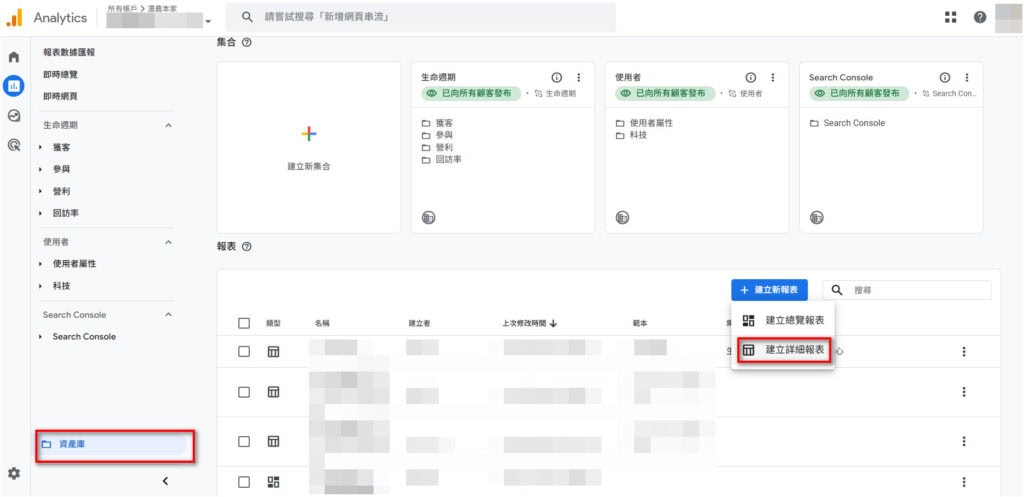
(一)讀者可以先到報表選單下方的「資產庫」,按下「建立新報表」按鈕,選擇「建立詳細報表」,如圖一所示。
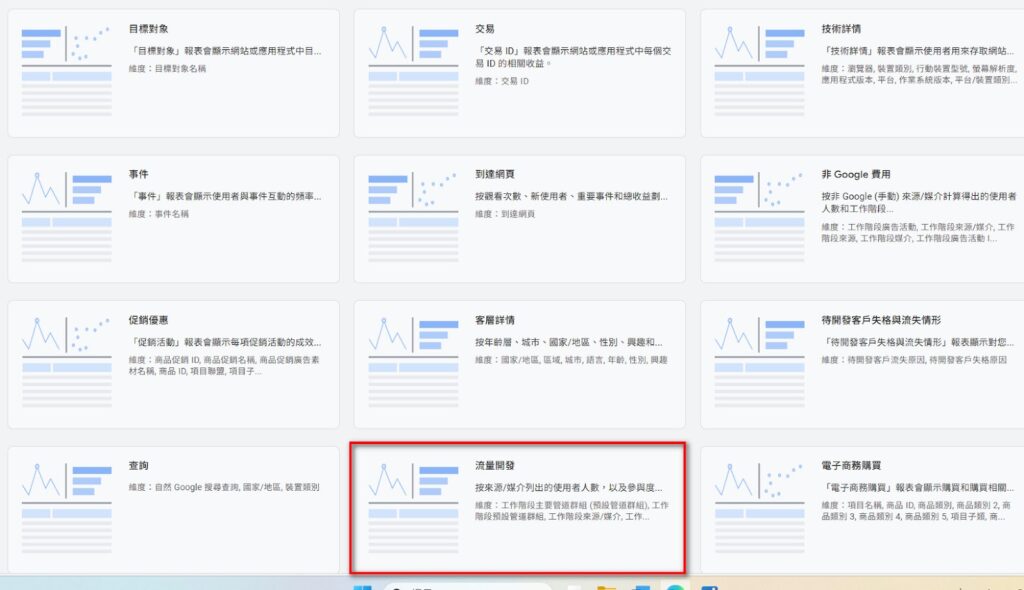
(二)接著在報表範本選擇「流量開發」,如圖二所示。
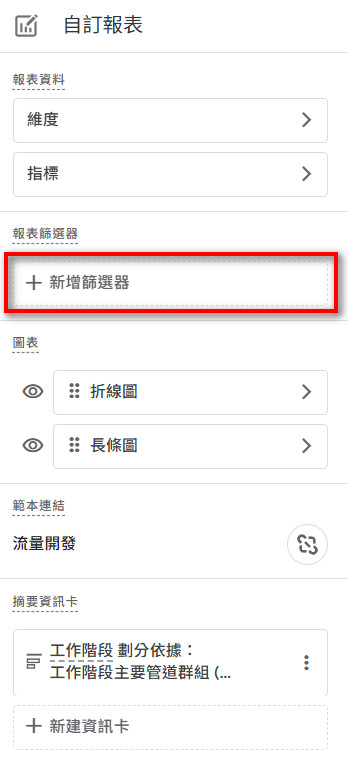
(三)選擇流量開發後,進入「自訂報表」的畫面,然後按下「新建篩選器」,如圖三所示。
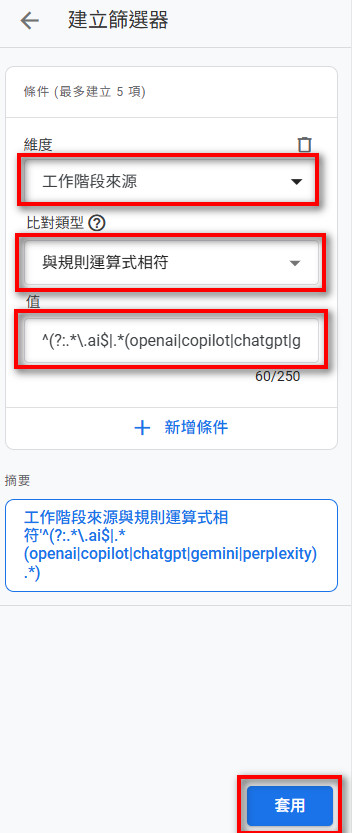
(四)在「建立篩選器」畫面中,維度選擇「工作階段來源」,比對類型選擇「與規則運算式相符」,在「值」的欄位填入以下規則運算式:
^(?:.*\.ai$|.*(openai|copilot|chatgpt|gemini|perplexity).*)$
然後按下「套用」,如圖四所示。
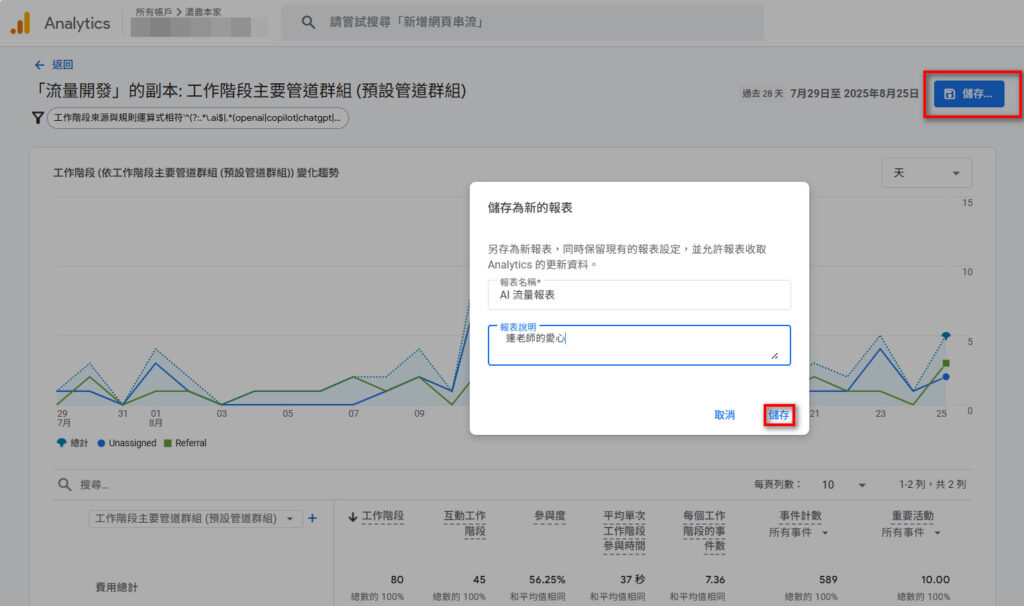
(五)在設定完篩選器後,按下畫面右上方藍色的「儲存」按鈕,在「儲存為新的報表」對話視窗中,填寫「報表名稱」和「報表說明」,然後按下「儲存」,如圖五所示。
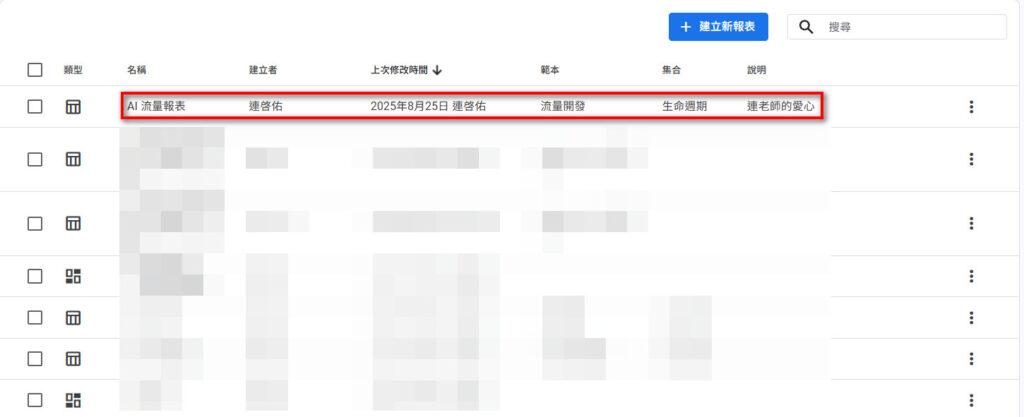
在完成上述步驟後,可以在「資產庫」的工作區畫面看到我們建立的「AI 流量報表」,如圖六所示。
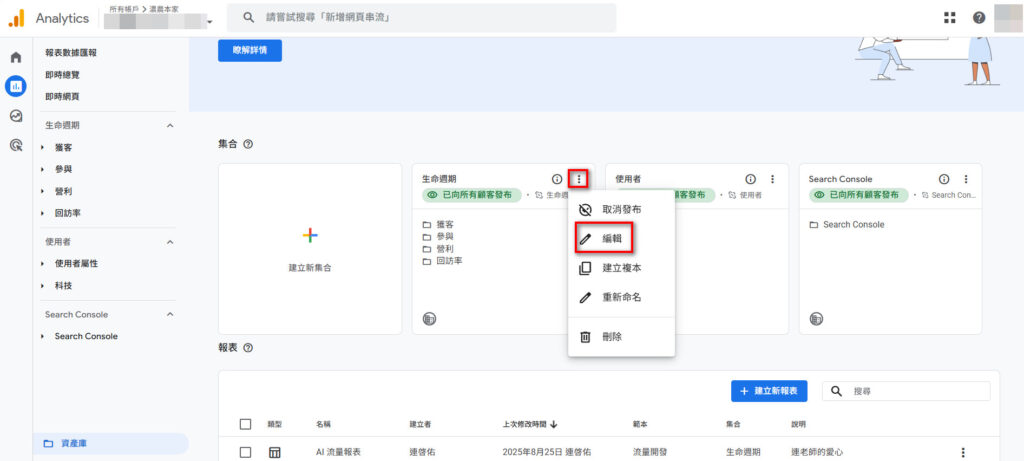
(六)我們還必須將AI 流量報表納入報表選單,這樣後續才能查看。在資產庫的「生命週期」集合,按下右上角三個黑點,然後選取編輯,如圖七所示。
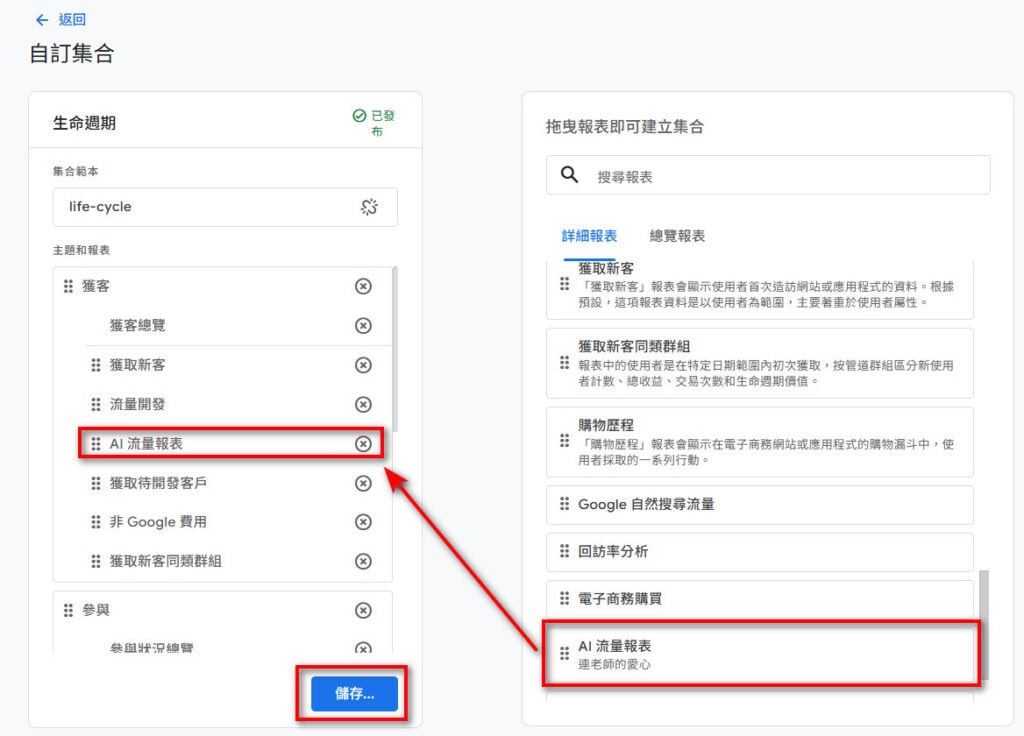
(七)在「自訂集合」畫面中,從右方的「詳細報表」中找到先前建立的「AI 流量報表」,將它拖曳到左方的主題和報表,然後按下「儲存」即可,如圖八所示。
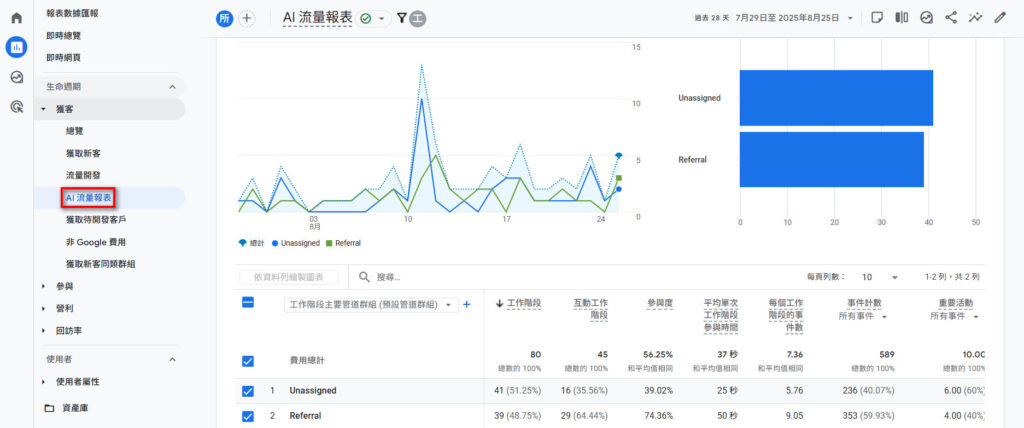
在完成自訂集合編輯後,我們就可在報表選單上看見AI 流量報表,如圖九所示。
沒有時間自行研究嗎?立即聯絡將能數位行銷,由將能專業顧問協助你打造最佳AI 流量追蹤與優化策略!
二、查看AI 流量報表
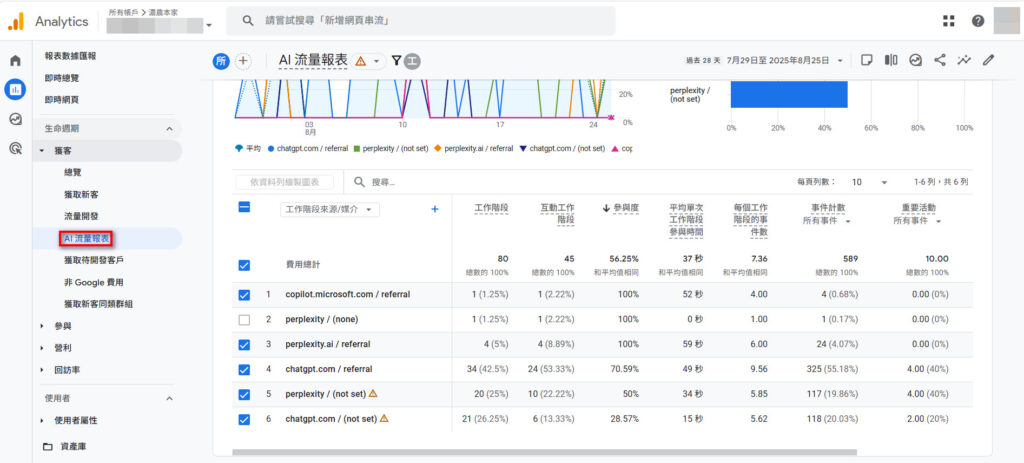
(一)在報表最左方主要維度的下拉選單中選擇工作階段來源/媒介,即可查看AI 聊天機器人與AI 搜尋的流量,如圖十所示。
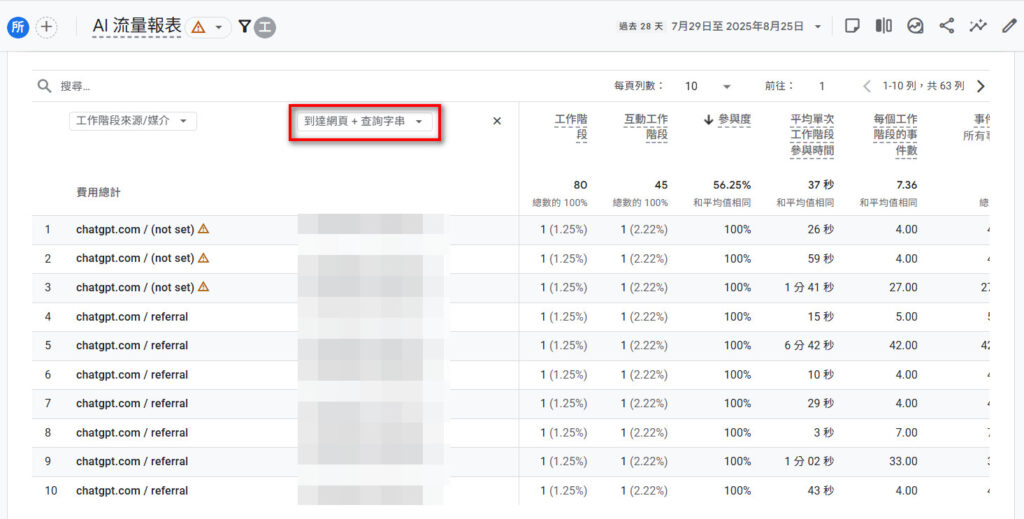
(二)可以使用次用維度查看進一步資訊,例如在次要維度選取「到達網頁+查詢字串」,即可查看AI 流量到底是從哪些到達頁上站,意即哪些與我們網站相關的主題內容是使用者有興趣而我們又被AI 引用摘要,如圖十一所示。
AI 搜尋由於是很新的領域,相關成效追蹤評估指標與工具也還不成熟,然而進展確實很快,未來有進一步的資訊,再與讀者分享。
想知道你的網站在 AI 搜尋的表現嗎?我們提供免費網站健康檢測報告